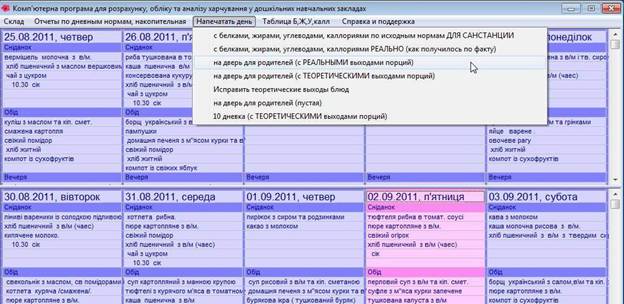
Після того, як Ви
розпакували скачаний файл, та встановили сервер, можна запускати програму (для
цього треба натиснути по червоній квіточці  двічі):

При
першому запуску прогами ви побачите наступну картинку:
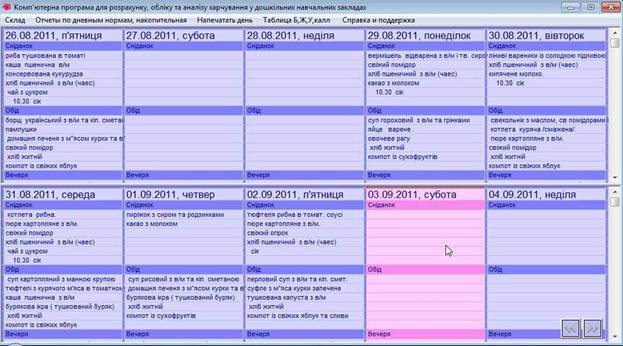
Для
того, щоб подвинути календар праворуч чи ліворуч, треба використовувати відповідні
кнопки у нижньому правому куточку:

У
табліці є дні по яких вже складено меню (заповнені) та пусті дні. Після того,
як ви натисните мишею на будь який з них, він стає рожевим:

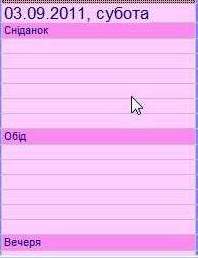
Для
того, щоб почати складати меню, треба вибрати та натиснути мишею двічі на
обраний незаповнений день.
Ви
побачите наступну картинку:
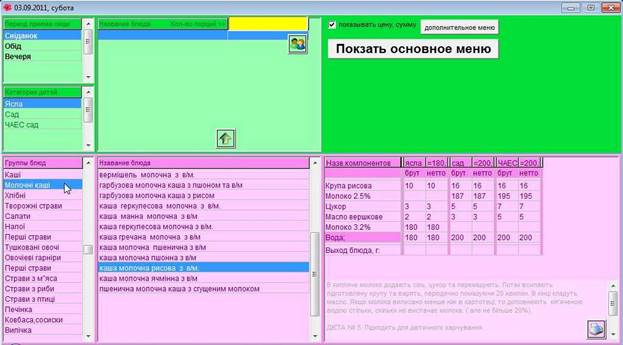
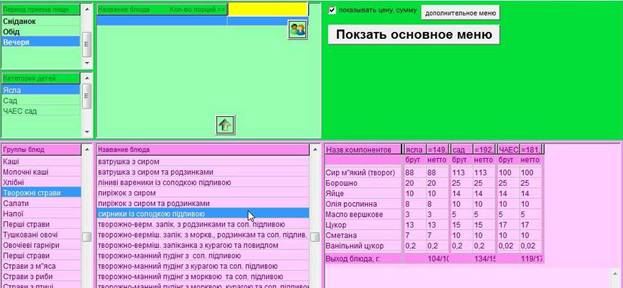
Нижня
частина – це три таблиці рожевого кольору, картотека страв, занесених в
програму (до речі, ці рецепти наведені у якості
прикладу, та у ДЕМО версії не можна змінювати рецепти або додавати блюда. У
повній версії ви можете вносити будь які зміни в рецепти блюд, технологію
приготування, а також створювати нові рецепти)
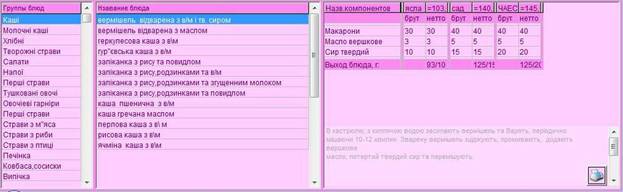
За
допомогою цих таблиць ви можете обрати будь яке блюдо з картотеки: перша з цих
таблиць – перелік груп блюд, занесених у програму. Кожна з цих груп містить
свої блюда (хлібні, каші, перші страви, овочеві страви, страви з м’яса, птиці,
риби, напої та ін.):
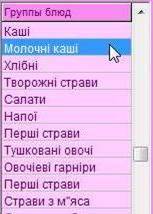
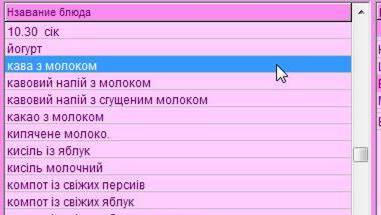
Обираючи
(натискуючи мишею) групу блюд, ви маєте змогу подивитись які блюда в нею
входять:

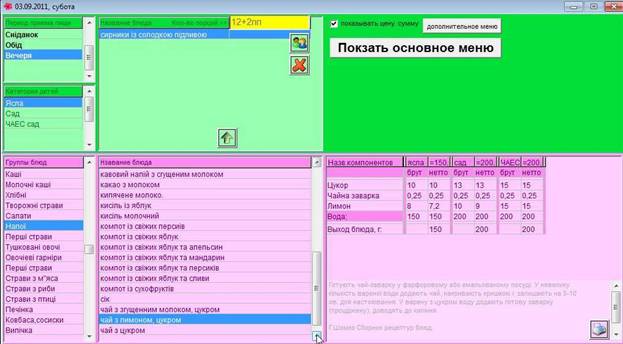
Після
того, як ви обрали блюдо, справа висвічується його склад та технологія
приготування:

Для
того, щоб додати блюдо в меню, треба обрати його (натиснути на нього мишею),
після чого натиснути кнопку:
Якщо це
перше блюдо, яке додається в меню на обраний день, буде запропоновано ввести
кількість дітей по кожній категорії (якщо є пробні порції, їх треба вводити
через знак додавання, наприклад, 18+2):
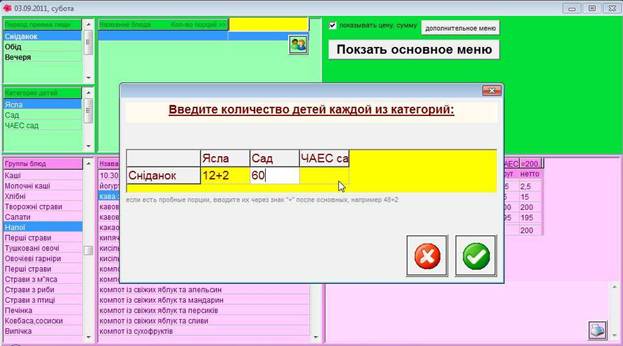
Після
того, як Ви написали кількість дітей, треба підтвердити свою дію, натиснувши
мишею кнопку:

Після цього обране вами блюдо (наприклад, кава з молоком)
із рожевої таблиці (картотеки) з’явиться у зеленій (меню на цей день):

Аналогічним чином додаємо інші блюда, що входять в
сніданок обраного дня (наприклад, кашу молочну рисову із категорії молочні
супи):

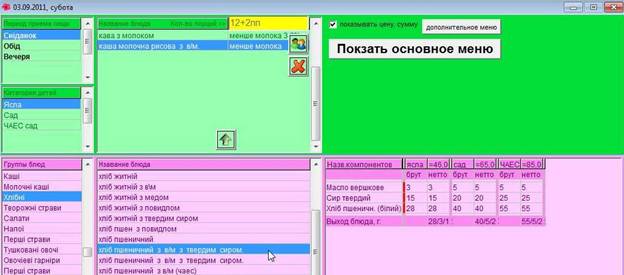
Далі, наприклад, стаємо на групу хлібні:

Знаходимо
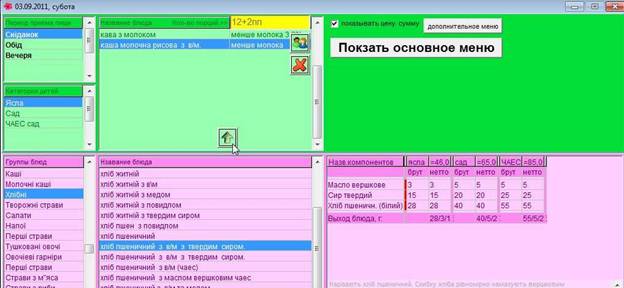
хліб з маслом та твердим сиром, та також додаемо його:
Далі, щоб почати
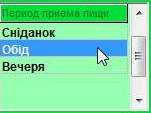
складати обід обраного дня, треба обрати в верхньому
лівому куточку період дня „ОБІД”, та вибрати аналогічно із рожевих табліць
блюда, що будуть готуватися на обід:

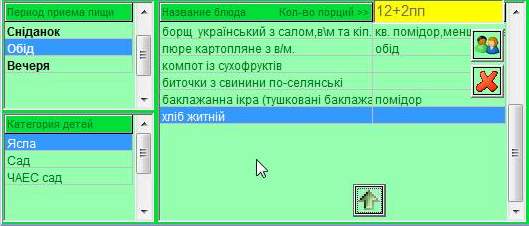
Після
того, як обід складено:
заповнюємо аналогічним чином вечерю
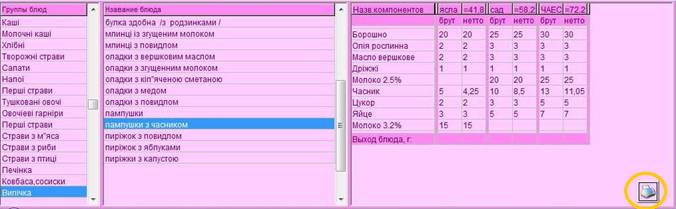
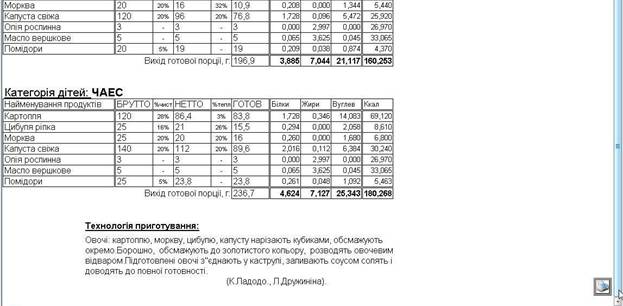
Роздрукувати будь який рецепт можна, натиснувши кнопку із
зображенням принтера:

Якщо
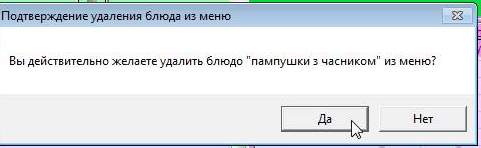
блюдо занесено в мнею помилково, його можна видалити, натиснувши кнопку:


Та на питання про підтвредження дії видалення блюда натиснути кнопку „ТАК”:

Коли вже меню складено, Ви можете миттєво побачити
меню-вимогу, натиснувши кнопку:
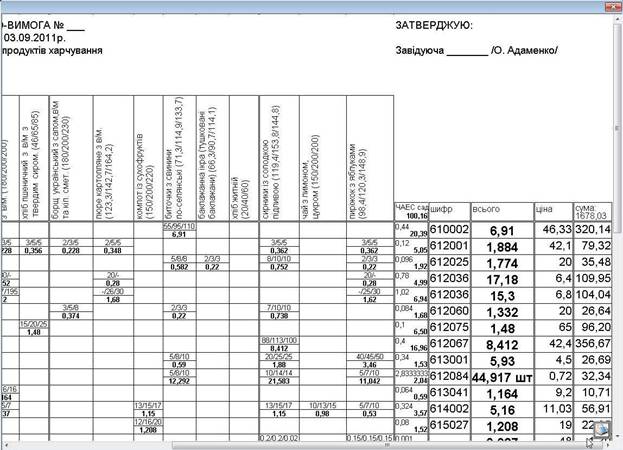
На екрані з’явиться заповнений бланк меню-вимоги,
надрукувати його, можна, натиснувши кнопку зі значком принтеру:

(у ДЕМО версії не можна виводити бланк на друк,
та не можна скруглювати продукти, що треба видати, змінюючи рецепти від
зворотнього, а також дивитися виконання норм від початку звітного періоду та
залишки по коморі у процесі складання меню)

Знизу та з правого боку є полоси прокрутки для того, щоб
побачити весь лист, якщо він не вміщується на екрані:
Після складання декількох днів меню Ви можете
проаналізувати виконання норм за будь-який період. Для цього після запуску
програми треба натиснути кнопку „ЗВІТ ПО ДЕННИХ НОРМАХ”:
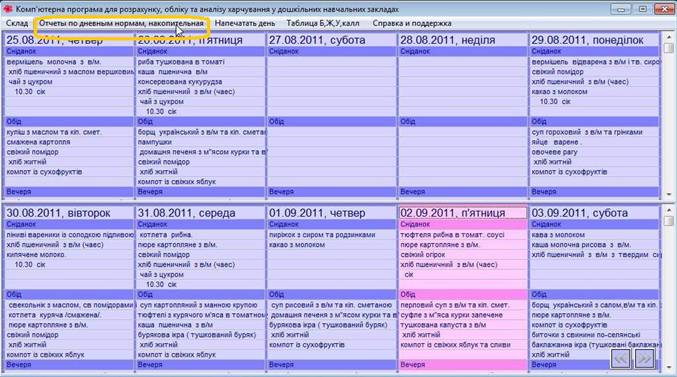
У окні, що відкриється, обрати початкову та кінцеву дати:
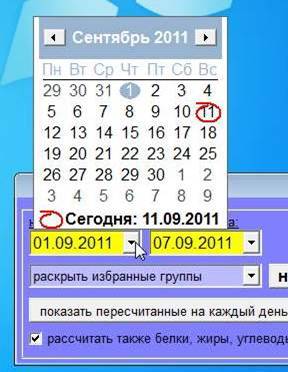
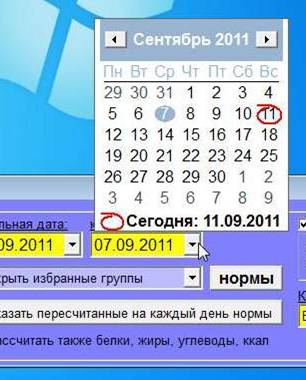
та натиснути кнопку
„ПОКАЗАТИ ПЕРЕРАХОВАНІ НА КОЖЕН ДЕНЬ НОРМИ”:

Якщо ви відноситеся до спецсаду, норми харчування
відрізняються від звичайних садочків, треба внести корективи по кожній з груп
дітей, натиснувши кнопку „НОРМИ”:
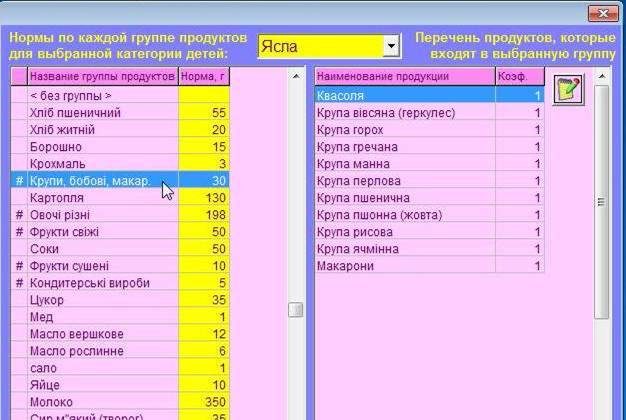
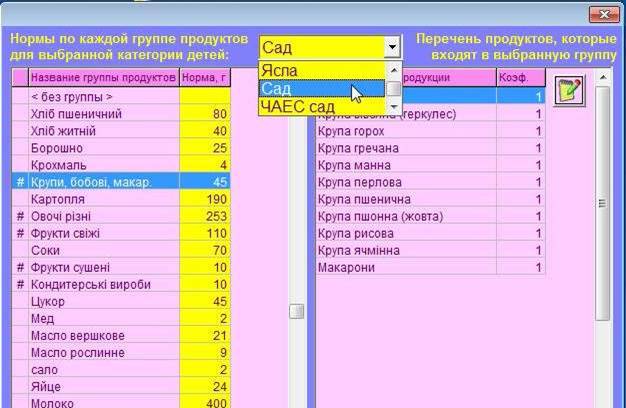
Після того, як програма перерахує норми за період, ви побачите на екрані звіт
такої форми:
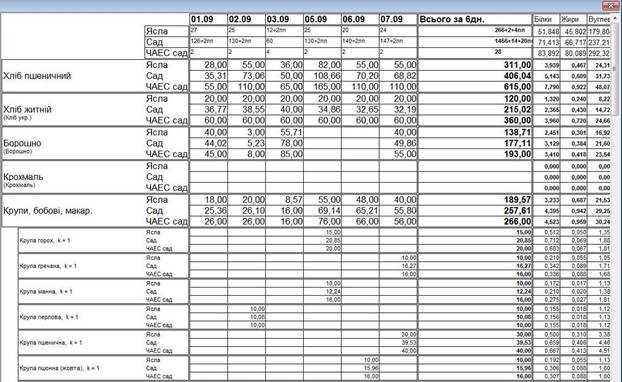
До
звіту окрім аналізу виконання норм харчування по кожній з групи продуктів з
урахування коефіцієнту заміни та підрахунку загального відстотка виконання
також прораховані середня кількість білків, жирів та вуглеводів, та
кілокаллорій, що приходяться на одну дитину.
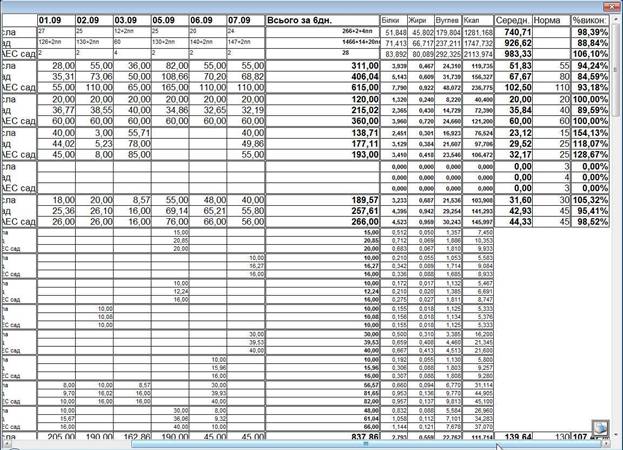
Цей
звіт також має полос прокрутки:

Поживчу
та енергетичну цінність складеного дня по кожній з категорії дітей та по
кожному періоду дня можна побачити, обравши його в таблиці, та натиснувши:
З’явиться такий
звіт:
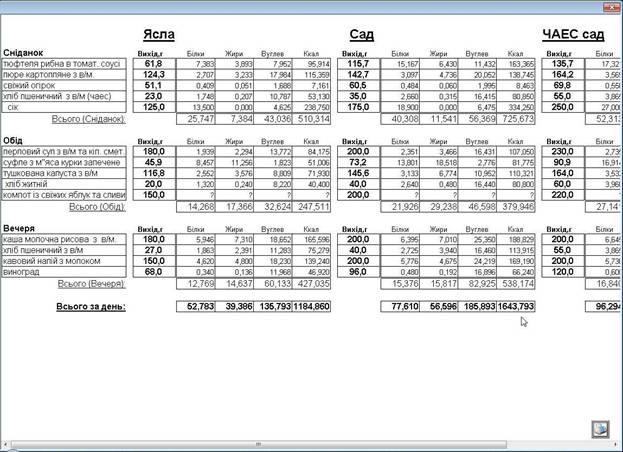
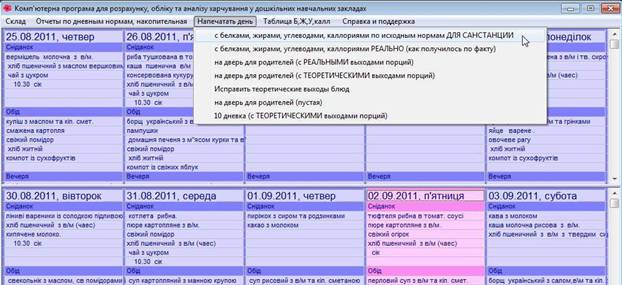
Складений будь-який день також можна роздрукувати
у такому форматі (щоб повісити на двері
їдальні, або при вході у столову):

Для
цього треба вибрати день, що потрібен та натиснути кнопку: